先说结论:Canva这玩意儿,免费版够大部分人用了,具体看场景。
Krea AI最狠的一点是:你随便画几笔,它当场给你渲染成成品图,延迟大概也就一两秒。
上周我帮朋友赶一张咖啡店海报,手绘草图歪歪扭扭,丢进Krea的实时画布,选了“水彩风格”,它瞬间就给我补成了能看的插画。那感觉像旁边坐了个手速极快的画师,你动一下他就跟一下。
具体怎么上手,我说说自己的流程。
打开Krea官网,注册后进Real-time Canvas。免费账户每天给的点数不多,我头一天瞎试,大概20分钟就用完了。付费的话每月24美元起,能无限生成,重度用的话不算贵。
第一步,在左侧画布上用鼠标或数位板随便勾形状。别追求好看,色块和线条就行。我画了个圆加几条线代表咖啡杯,它立刻在右边生成了带光影的杯子。
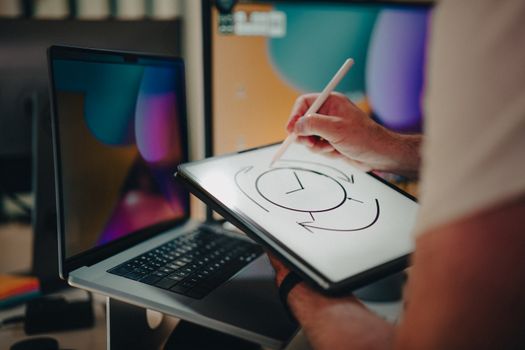
第二步,在下方提示词框里写清楚你要什么。我写的是“warm watercolor coffee shop poster, soft light”,记住别写太长,Krea对短提示响应更准。写完等两三秒,画面就变了。
第三步,调“AI强度”滑块。这个数值控制它多大程度覆盖你的笔触。我一般设在40%到60%之间,太低就只是描边,太高你的手稿就全被吃掉。试了3次才找到手感。
第四步,锁定满意的一帧,点右上角导出。分辨率最高能到4K,但免费版有水印。我导出过一张2000px的,文件大概3MB,印刷够用了。
优点很明显:反馈是即时的,不用反复抽卡;风格迁移自然,水彩、油画、赛博朋克都能秒切;对不会画画的人特别友好,你只需要构图,细节交给它。
不足也有两个。一是免费额度太抠,我第三天就被迫升级了;二是复杂场景容易崩,比如你要它画五个人围坐一桌,手指和杯子经常粘在一起。我试过一张多人聚餐的,改了六七次还是怪怪的。
适合谁用呢?做自媒体的、接小单的设计师、或者像我这样偶尔要配图但不会画画的人。你要是专业插画师,可能觉得它控制力不够细。
新手避坑就一条:别一上来就写一大段提示词。先画形状,再写5个词以内的关键词,等它出图了再慢慢加。我一开始写了两行,结果它完全不理我的笔触,自己瞎发挥。
常见问题FAQ:
Q:这玩意儿要收费吗?
A:免费能玩,但每天点数很少,我大概20分钟就用光了。想正经用就掏钱,24美元一个月。
Q:新手能直接上手不?
A:能。你只要会画圈和方块就能开始,比Photoshop简单多了。别怕画得丑,它负责好看。
英菲克S6V2语音鼠