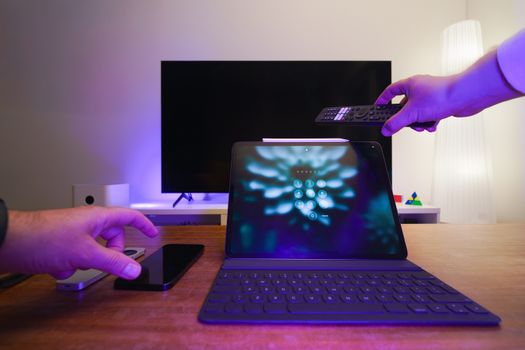
写代码写到一半,AI对话框里冒出一个新需求,手得从键盘挪到鼠标,切窗口、点输入框、敲字、再切回来。来回折腾几轮,思路断得七零八落。有人想了个野路子:花六十多块买个小米蓝牙遥控器2 Pro,攥在手里当AI对话的物理快捷键面板,语音键按住直接说话,按键映射成发送、切换窗口。整套流程下来,手不用离开键盘区太远。
开箱与映射:遥控器按键怎么绑上AI工具快捷键
小米蓝牙遥控器2 Pro原本是给电视用的,内置麦克风、蓝牙5.4、Type-C充电、300mAh电池,重约61克,握在手里比想象中轻。按键布局是标准电视遥控器那套:方向键、确认键、返回键、主页键、菜单键、音量加减,外加一个专门的语音键。关键就在这颗语音键和那堆实体按键上。
电脑端需要装一个桥接工具。Windows上可选的开源方案有SayAll、Voice VibeCoding、DSH插件等,macOS上则有“米遥”这类工具。以Voice VibeCoding为例,安装包跑完后,先在系统蓝牙设置里配对遥控器——同时按住菜单键和主页键进入配对模式,电脑蓝牙列表里出现设备后点连接。配对成功后打开桥接软件,进入按键映射页面,点一下你想自定义的遥控器按键,再按下键盘上对应的快捷键组合,映射就生效了。单击、双击、长按可以分别设置不同动作,返回键、音量键也能纳入自定义范围(部分工具需要额外开启全按键支持)。
映射思路按个人习惯来:确认键绑成“发送消息”,返回键绑成“切换上一个窗口”,方向键左右绑成“切换标签页”。这样AI生成完代码,拇指按一下确认键就直接发送,不用再摸鼠标找发送按钮。语音键的映射稍微特殊,它要触发的是输入法的“按住说话”功能,具体组合键取决于你用哪家输入法,桥接工具里一般有预设可选。
语音输入实操:用遥控器触发语音转文字喂给AI
语音链路的原理值得说清楚,不然容易踩坑。遥控器的麦克风走的不是标准蓝牙音频通道,而是ATVV(Android TV Voice-over-BLE)私有协议,电脑系统层面不把它识别为麦克风设备。所以桥接工具的做法通常是:遥控器只当“按住说话”的物理按钮,实际收音用电脑自带的麦克风。这意味着遥控器得放在电脑附近,人别拿着它走到房间另一头。
实操流程是这样的:在桥接软件里把语音键映射为输入法的语音快捷键(比如微信输入法需要设成F5加软件内那组组合键,豆包输入法用右Alt长按模式,千问有Win+Alt等预设),然后打开AI工具的对话框,按住遥控器语音键说话,说完松手,文字就落进输入框了。第一次用语音功能时,部分工具会下载本地识别模型,几百MB不等,等它跑完就行。

实际用起来,对着遥控器说“把这个函数改成异步的,加个错误处理”比敲键盘描述快不少,尤其适合口述需求场景。但别指望它在嘈杂环境里表现多好——电视配件不是专业录音麦,背景音一大识别率就往下掉。安静房间里口齿清楚地说,转写准确度够用。
多工具联动:在Claude Code和Cursor之间一键切换
Vibe Coding的常见工作流是终端里跑Claude Code、编辑器里开Cursor,两边来回倒。遥控器的价值在这里被放大:把某个按键(比如主页键长按)映射成Alt+Tab或者直接映射成打开特定应用的快捷键,拇指一按就切过去。Voice VibeCoding这类工具支持把按键映射为“打开某个应用”,你可以给Claude Code和Cursor各配一个触发键。
更顺手的玩法是把“语音输入+发送”串成一条链路。在Cursor里选中一段代码,按住语音键说“解释这段逻辑”,松手后文字进对话框,再按确认键发送。切到Claude Code终端窗口,同样按住语音键口述需求,松手、确认。整个过程中手基本在遥控器和键盘之间小范围移动,不用大范围找鼠标。有用户把这种操作形容为“手里攥着个对讲机在指挥AI干活”,画面感挺准。
配置可以导出成文件,换电脑时导入就能复用,不用重新一个个绑。这一点对经常在多台机器间切换的人比较友好。
避坑:延迟、误触与续航的真实体验
延迟方面,蓝牙连接本身有几十毫秒的固有延迟,语音转文字还要经过识别引擎处理,从松手到文字出现通常有一小段等待。日常口述需求感知不强,但如果你习惯快速连续操作,会觉得节奏被拖慢半拍。
误触是更现实的问题。遥控器按键小、间距近,握持时拇指容易碰到方向键或返回键。桥接工具一般有“学习模式”可以现场重新绑定键码,固件批次不同按键行为可能有差异,遇到按了没反应的情况,先去按键日志里看原始键码有没有被系统收到。另外部分工具存在一个取舍:它无法区分按键来自遥控器还是物理键盘,语音键绑了F5之后,你键盘上的F5也会触发录音,常用F5的人建议把语音映射换到别的键。
续航上,300mAh电池加Type-C充电,不用换电池这点比很多纽扣电池设备省心。具体能用多久取决于使用频率,资料里没有给出精确续航数字,但电视遥控器级别的功耗,日常断续使用撑几天问题不大。
哪些人适合,哪些人别凑热闹
适合的是那批已经习惯高频跟AI对话、愿意花半小时折腾按键映射的开发者。六十多块换来一个物理快捷键面板加语音输入入口,性价比确实高。不适合的是完全不想碰电脑设置的人——配对、装桥接工具、调输入法快捷键、处理键码差异,每一步都需要点动手能力。另外macOS用户要注意,部分工具只验证了Windows,macOS方案(如米遥)需要单独确认兼容性。
FAQ
Q:这玩意儿要收费吗?
A:遥控器本身六十多元,桥接工具基本都是开源免费的,输入法用你现有的就行。没有订阅费。
Q:安卓手机能用吗?
A:遥控器本身是蓝牙设备,安卓手机能配对,但桥接工具主要面向桌面系统(Windows/macOS),手机上缺少对应的按键映射和语音桥接软件,直接拿来当手机语音输入外设的玩法目前不成熟。想在手机上用语音输入,手机自带输入法的语音功能更直接。
小提示:如果你也想搭建自己的 AI 网站或跑 AI 应用,腾讯云新用户有云服务器特惠,轻量服务器性价比很高,可以点这里看看优惠。